



Bạn không cần một hệ thống tài chính phức tạp để bắt đầu kiểm soát tiền tốt hơn.
Một mẫu bảng lập ngân sách cá nhân đơn giản, dễ nhập liệu và có công thức tự động là đủ để bạn biết thu nhập tháng này là bao nhiêu, đã chi vào đâu, còn lại bao nhiêu và có đang đi đúng kế hoạch tài chính hay không.
Trên TIEN.day, mẫu Excel này được thiết kế cho người mới bắt đầu quản lý tiền, người đi làm, gia đình trẻ hoặc bất kỳ ai muốn theo dõi ngân sách cá nhân hằng tháng một cách rõ ràng hơn.
Tóm tắt nhanh
| Nội dung | Chi tiết |
|---|---|
| Tên file | Mẫu bảng lập ngân sách cá nhân |
| Định dạng | Excel .xlsx |
| Phù hợp với | Người mới quản lý tiền, người đi làm, gia đình trẻ |
| Chức năng chính | Nhập thu nhập, theo dõi chi tiêu, lập kế hoạch ngân sách, xem dashboard |
| Có công thức tự động | Có |
| Có biểu đồ minh họa | Có |
| Có thể chỉnh sửa | Có |
Nội dung
1. Mẫu bảng lập ngân sách cá nhân là gì?
Mẫu bảng lập ngân sách cá nhân là file Excel giúp bạn ghi lại thu nhập, chi tiêu, mục tiêu tiết kiệm và kế hoạch ngân sách theo tháng. Thay vì tự tạo bảng từ đầu, bạn có thể dùng mẫu có sẵn để nhập số liệu, xem tổng quan tài chính và điều chỉnh chi tiêu dễ hơn.
File này không thay bạn quyết định nên tiêu bao nhiêu, nhưng giúp bạn nhìn rõ dòng tiền cá nhân. Khi biết tiền đang đi đâu, bạn sẽ dễ kiểm soát chi tiêu, ưu tiên tiết kiệm và chuẩn bị tốt hơn cho các mục tiêu tài chính.
Nếu bạn chưa hiểu cách xây dựng ngân sách từ đầu, nên đọc trước bài lập ngân sách cá nhân để nắm quy trình trước khi dùng file.
2. File Excel này có gì?
Mẫu bảng được thiết kế theo hướng dễ dùng, không yêu cầu kiến thức Excel nâng cao. Người dùng chỉ cần nhập số liệu vào các ô chính, phần còn lại sẽ được tính tự động.
| Sheet | Chức năng |
|---|---|
| Dashboard | Xem tổng quan thu nhập, chi tiêu, tiết kiệm và số tiền còn lại |
| Nhập liệu | Nhập thu nhập thực nhận, mục tiêu tiết kiệm và quỹ dự phòng |
| Chi tiêu | Ghi lại chi tiêu hằng ngày theo danh mục |
| Kế hoạch tháng | Đặt ngân sách cho từng nhóm chi tiêu và so sánh với thực tế |
| Hướng dẫn | Giải thích cách sử dụng file |
3. Các tính năng chính của mẫu bảng
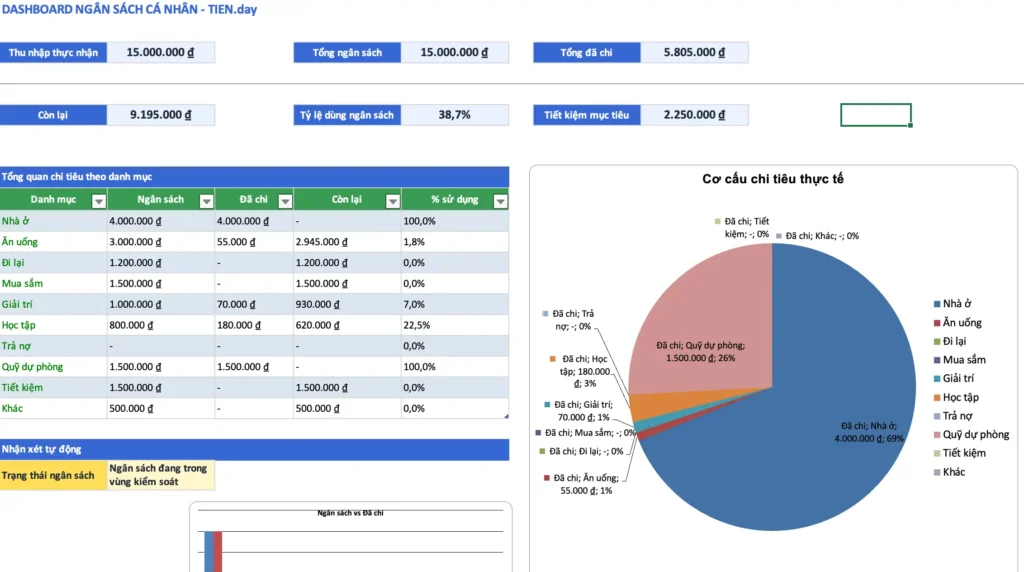
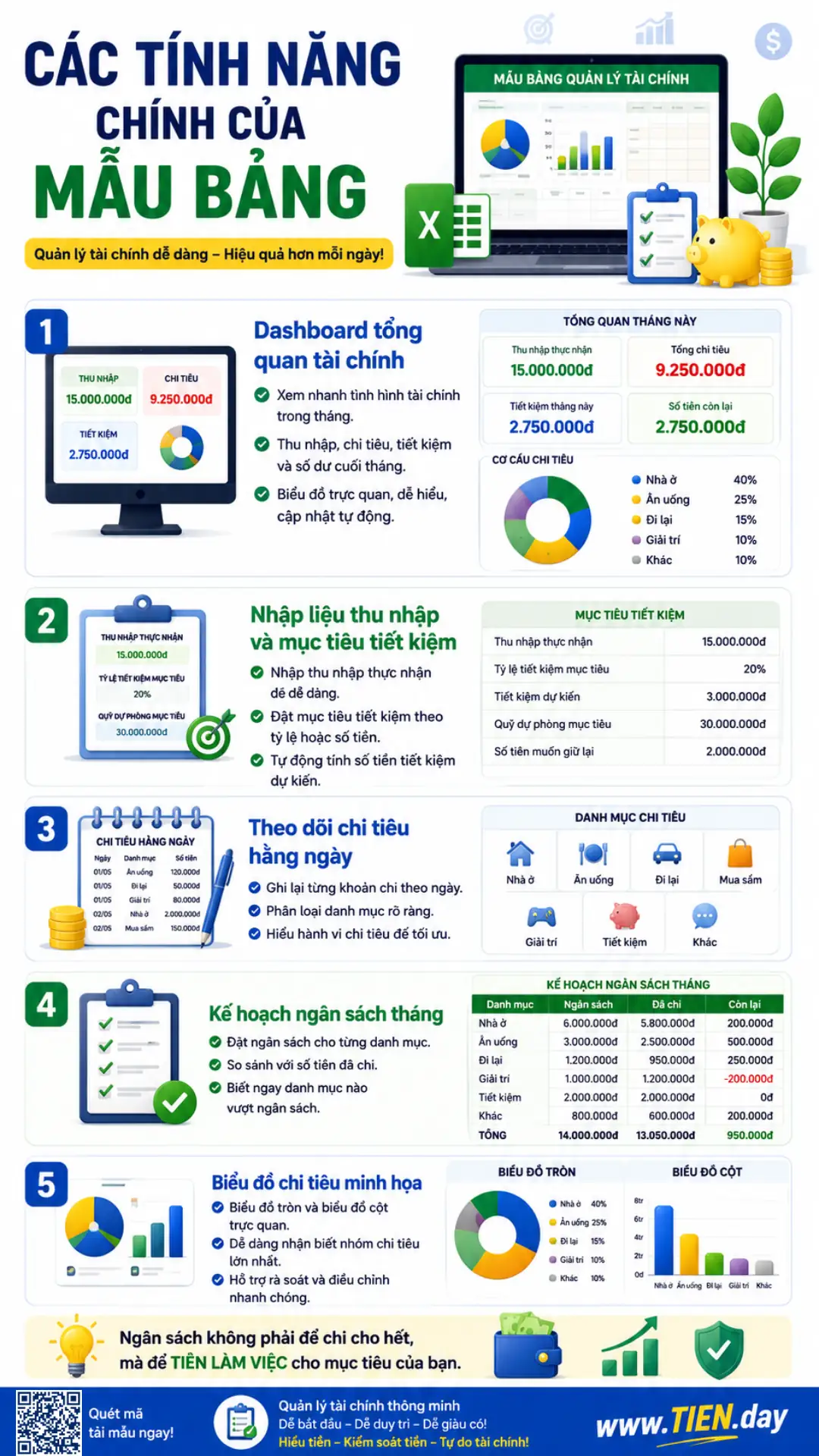
3.1. Dashboard tổng quan tài chính
Dashboard giúp bạn xem nhanh tình hình tài chính trong tháng, gồm:
- Thu nhập thực nhận
- Tổng chi tiêu
- Tiết kiệm tháng này
- Số tiền còn lại cuối tháng
- Cơ cấu chi tiêu theo danh mục
- Biểu đồ minh họa trực quan
Phần này phù hợp để kiểm tra nhanh mỗi tuần hoặc cuối tháng.
3.2. Nhập liệu thu nhập và mục tiêu tiết kiệm
Bạn có thể nhập:
- Thu nhập thực nhận
- Mục tiêu tiết kiệm theo tỷ lệ phần trăm
- Quỹ dự phòng mục tiêu
- Số tiền muốn giữ lại trong tháng
File sẽ tự tính phần tiết kiệm dự kiến dựa trên thu nhập và tỷ lệ mục tiêu.
3.3. Theo dõi chi tiêu hằng ngày
Sheet chi tiêu cho phép bạn nhập từng khoản chi theo ngày, mô tả, danh mục, loại chi tiêu và số tiền.
Các danh mục có thể gồm:
- Nhà ở
- Ăn uống
- Đi lại
- Mua sắm
- Giải trí
- Tiết kiệm
- Khác
Nếu bạn chưa có thói quen ghi chép, hãy bắt đầu từ những khoản lớn trước. Sau đó, bạn có thể ghi chi tiết hơn để hiểu rõ hành vi chi tiêu của mình.
Bạn cũng có thể đọc thêm bài theo dõi chi tiêu cá nhân để biết cách duy trì thói quen này mà không bị quá tải.
3.4. Kế hoạch ngân sách tháng
Sheet kế hoạch tháng giúp bạn đặt ngân sách cho từng danh mục, sau đó tự động so sánh với số tiền đã chi.
Ví dụ:
| Danh mục | Ngân sách | Đã chi | Còn lại |
|---|---|---|---|
| Ăn uống | 3.000.000đ | 2.500.000đ | 500.000đ |
| Đi lại | 1.200.000đ | 950.000đ | 250.000đ |
| Giải trí | 1.000.000đ | 1.200.000đ | -200.000đ |
Khi thấy một nhóm chi tiêu bị âm, bạn có thể điều chỉnh ngay thay vì chờ đến cuối tháng mới phát hiện ngân sách đã vượt.
3.5. Biểu đồ chi tiêu minh họa
File có biểu đồ tròn và biểu đồ cột để bạn dễ nhìn thấy nhóm nào đang chiếm tỷ trọng lớn nhất. Đây là phần hữu ích nếu bạn muốn rà soát nhanh mà không cần đọc từng dòng dữ liệu.
4. Ai nên dùng mẫu bảng này?
Mẫu bảng phù hợp với:
- Người mới bắt đầu quản lý tài chính cá nhân
- Người hay hết tiền trước cuối tháng
- Người muốn tiết kiệm đều hơn
- Người cần kiểm soát chi tiêu gia đình
- Người đang xây quỹ dự phòng
- Người muốn lập kế hoạch ngân sách nhưng chưa biết dùng công cụ nào
Nếu bạn đang ở giai đoạn xây nền tảng quản lý tài chính cá nhân, đây là một công cụ thực hành nên dùng song song với việc đọc các bài hướng dẫn.
5. Cách dùng mẫu bảng lập ngân sách cá nhân
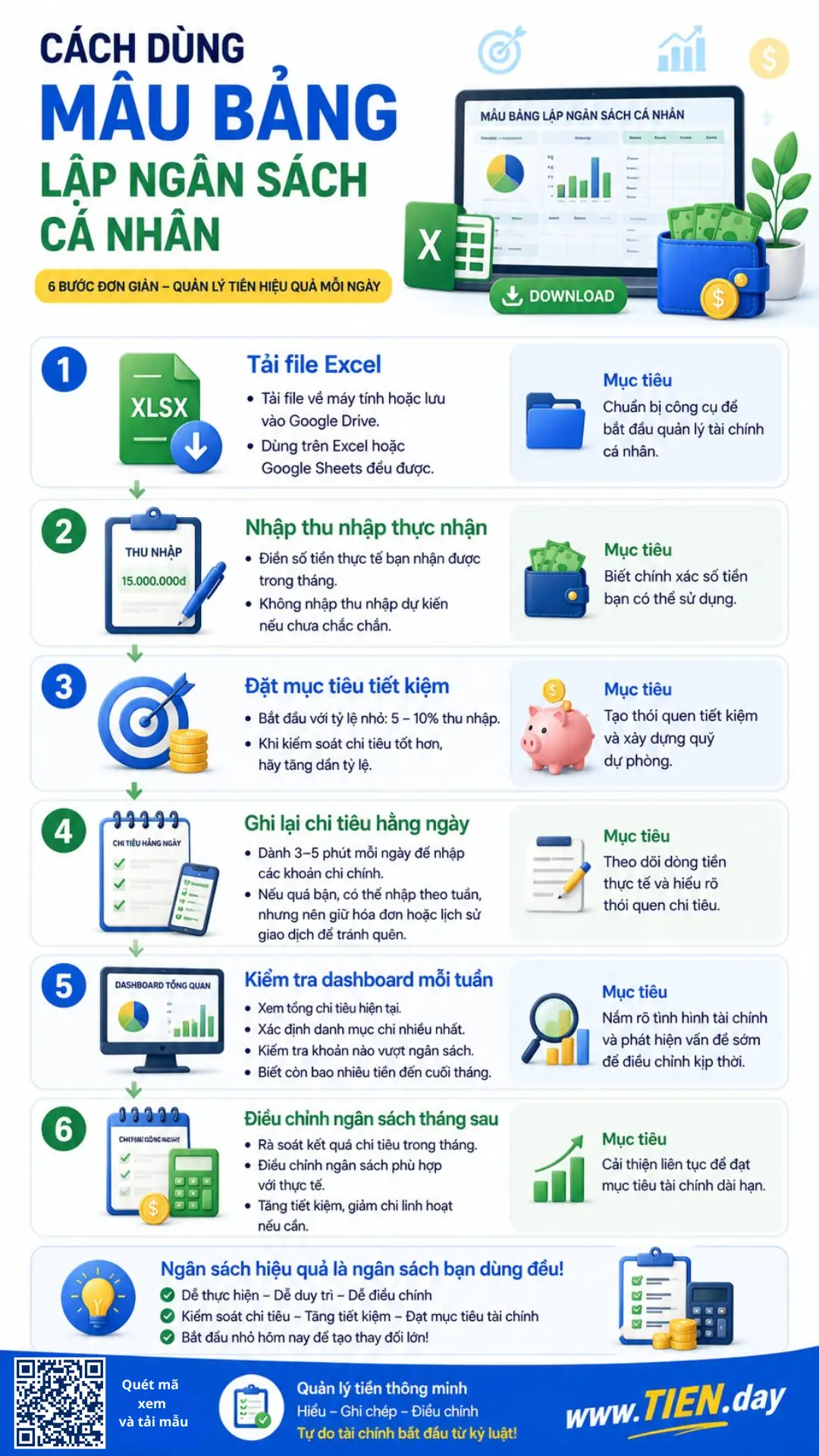
Bước 1: Tải file Excel
Tải file về máy tính hoặc lưu vào Google Drive nếu bạn muốn dùng trên Google Sheets.
Download: Tải mẫu bảng lập ngân sách cá nhân Excel
Bước 2: Nhập thu nhập thực nhận
Điền số tiền thực tế bạn nhận được trong tháng. Không nên nhập thu nhập dự kiến nếu khoản đó chưa chắc chắn.
Bước 3: Đặt mục tiêu tiết kiệm
Bạn có thể bắt đầu với tỷ lệ nhỏ, ví dụ 5–10% thu nhập. Khi đã kiểm soát chi tiêu tốt hơn, hãy tăng dần tỷ lệ này.
Bước 4: Ghi lại chi tiêu hằng ngày
Mỗi ngày, hãy dành 3–5 phút để nhập khoản chi chính. Nếu quá bận, bạn có thể nhập theo tuần nhưng nên giữ hóa đơn, ghi chú hoặc lịch sử giao dịch để tránh quên.
Bước 5: Kiểm tra dashboard mỗi tuần
Mỗi tuần, hãy mở dashboard và xem:
- Tổng chi tiêu hiện tại
- Danh mục nào đang chi nhiều nhất
- Khoản nào vượt ngân sách
- Còn bao nhiêu tiền đến cuối tháng
Bước 6: Điều chỉnh ngân sách tháng sau
Cuối tháng, đừng chỉ nhìn số tiền còn lại. Hãy xem nhóm nào chi vượt, nhóm nào còn dư và lý do vì sao. Đây là dữ liệu quan trọng để lập ngân sách tốt hơn cho tháng tiếp theo.
Lưu ý khi sử dụng file
Mẫu bảng này là công cụ tài chính hỗ trợ quản lý tiền, không phải lời khuyên tài chính cá nhân hóa. Mỗi người có thu nhập, chi phí sống, trách nhiệm gia đình, nợ và mục tiêu khác nhau.
Bạn nên điều chỉnh ngân sách theo hoàn cảnh thật của mình. Không nên ép bản thân theo một tỷ lệ quá lý tưởng nếu điều đó khiến ngân sách khó duy trì.
Nếu muốn học sâu hơn về cách phân bổ tiền theo nhóm, bạn có thể đọc bài cách phân bổ ngân sách cá nhân.
Kết luận
Mẫu bảng lập ngân sách cá nhân giúp bạn bắt đầu quản lý tiền một cách rõ ràng hơn mà không cần xây hệ thống phức tạp từ đầu.
Chỉ cần nhập thu nhập, ghi lại chi tiêu, đặt ngân sách cho từng nhóm và kiểm tra dashboard định kỳ, bạn sẽ hiểu rõ tiền của mình đang đi đâu và có cơ sở để điều chỉnh tốt hơn mỗi tháng.
Thực hành ngay:
Tải file Excel và bắt đầu lập ngân sách cá nhân cho tháng này ngay hôm nay.
Hướng dẫn:
- Tải Excel: File >> Dowload >> Microsoft Excel (xlsx).
- Sử dụng Google Sheets: File >> Make a copy.
Nguồn tham khảo:
- Tạp chí Ngân hàng – Vai trò của lập ngân sách và tiết kiệm tài chính
- Investopedia – Budgeting Basics
Câu hỏi thường gặp về mẫu bảng lập ngân sách
Mẫu bảng lập ngân sách cá nhân có miễn phí không?
Có thể dùng mẫu này như một file Excel hỗ trợ quản lý ngân sách cá nhân. Bạn có thể tải về, nhập số liệu và chỉnh sửa theo nhu cầu thực tế.
File này có dùng được trên Google Sheets không?
Có. Bạn có thể tải file Excel lên Google Drive và mở bằng Google Sheets. Tuy nhiên, một số định dạng biểu đồ hoặc giao diện có thể thay đổi nhẹ tùy phiên bản.
Người không giỏi Excel có dùng được không?
Có. File được thiết kế để người mới có thể nhập liệu vào các ô chính. Các phần tổng hợp, tính toán và biểu đồ đã được thiết lập sẵn.
Có thể thêm danh mục chi tiêu mới không?
Có. Bạn có thể thêm danh mục mới nếu nhu cầu chi tiêu của bạn khác với mẫu có sẵn. Tuy nhiên, sau khi thêm danh mục, nên kiểm tra lại công thức và biểu đồ để đảm bảo dữ liệu vẫn đúng.
Nên cập nhật bảng ngân sách bao lâu một lần?
Tốt nhất là cập nhật hằng ngày hoặc ít nhất mỗi tuần một lần. Nếu để quá lâu, bạn dễ quên khoản chi và dữ liệu ngân sách sẽ kém chính xác.
